
Interface Of Microsoft Office Word 2013
මයික්රොසොෆ්ට් ඔෆිස් වර්ඩ් 2013 හි අතුරු මුහුණත
ඔබ පළමු වරට වර්ඩ් 2013 විවෘත කරන විට, වර්ඩ් Opening Screen දිස්වනු ඇත. මෙතැන් සිට ඔබට නව ලේඛනයක් සෑදීමට, Template තෝරා ගැනීමට හෝ මෑතකදී සංස්කරණය කළ ලේඛන (Recent)වෙත පිවිසීමට ඔබට හැකි වේ.
වර්ඩ් Opening Screen වෙතින් වර්ඩ් අතුරුමුහුණත වෙත ප්රවේශ වීම සඳහා Blank Document මත click කරන්න.
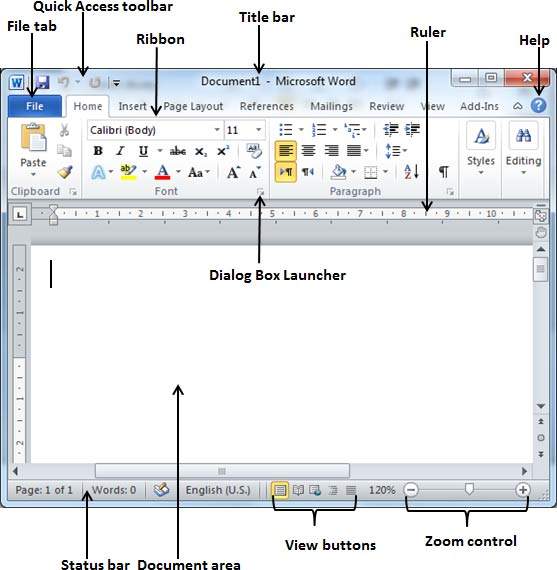
පලමුවෙන්ම අපි අතුරු මුහුණතේ ප්රධාන කොටස් හඳුනා ගනිමු.
Ribbon and Tabs (රිබන් සහ ටැබ් )
Microsoft Office 2007 දී මයික්රොසොෆ්ට් සමාගම විසින් හඳුන්වා දෙන ලද රිබනය පරිශීලක අතුරුමුහුනතේ ප්රධානතම අංගයකි. එය ක්ෂණික ප්රවේශ මෙවලම් තීරුවට Quick Access Tool Bar සහ මාතෘකා තීරුවට Title Bar පහළින් පිහිටා ඇත. එය Tabs හතකින් සමන්විත වේ. Home, Insert, Page Layout, References , Mail Merge, Review සහ View වේ. සෑම ටැබ් එකකම විශේෂිත විධාන කණ්ඩායම් ඇත. එය ඔබට කාර්යයක් සම්පූර්ණ කිරීමට අවශ්ය බහුලව භාවිතා වන විධානයන්ට ඉක්මන් ප්රවේශයක් ලබා දෙයි.

ගොනු පටිත්ත (File Tab)
ගොනු පටිත්ත මගින් ඔබේ ලිපිගොනු සහ ඒවා පිළිබඳ දත්ත කළමනාකරණය කරනු ලැබේ. අලුත් ලේඛනයක් නිර්මාණය කිරීම, විවෘත කිරීම, මුද්රණය කිරීම සහ සුරැකීම වැනි දේවල් මෙමගින් සිදු කර ගත හැක.
මාතෘකා තීරුව (Title Bar)

සක්රීය ලේඛනයක ඉහළින්ම ඇති තිරස් තීරුව වන මෙය මත ලේඛනයේ නම සහ යෙදුමේ නම පෙන්වයි. මාතෘකා තීරුවේ දකුණු කෙළවරේ Minimize, Maximize සහ Close බොත්තම් ඇත.
Command Groups විධාන කාණ්ඩ
එකක් මත විධාන පිහිටුවා ඇත්තේ කාණ්ඩ වශයෙනි. මෙමගින් යම් කාර්යක් සදහා අවශ්ය විධාන කරා පහසුවෙන් යොමු විය හැක.
Quick Access Tool Bar (ඉක්මන් ප්රවේශ මෙවලම් තීරුව)
මෙහි සම්මත ආකාරයට Redo , Undo සහ Save වැනි විධාන ඇති අතර පහසුවෙන් ඒවාට යොමු විය හැක. මෙම මෙවලම් තීරුව අභිරුචිකරණය කිරීමට, Drop menu මත ක්ලික් කර ඔබට එක් කිරීමට අවශ්ය විධාන තෝරන්න.
ඩයලොග් බොක්ස් සංවාද කොටුව (Dialog Box Launcher)
විධාන කාණ්ඩයක කෙළවරේ බොත්තමක් මඟින් එම කණ්ඩායම තුළ ඇති සියලුම විකල්ප අඩංගු සංවාද කොටුවක් දියත් කරයි. රිබනය මත දක්නට නොලැබෙන විධාන මෙමගින් ක්රියාත්මක කල හැක.
තත්ව තීරුව (Status Bar)
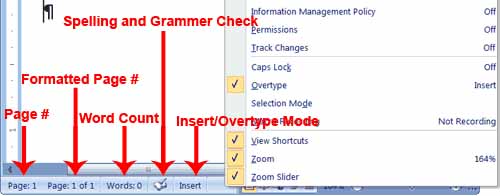
ලේඛනය පිළිබඳ විස්තර ලබා දෙන ක්රියාකාරී කවුළුවක පතුලේ ඇති තිරස් තීරුව වේ.
Rulers
View/Show Ruler විධානය මගින් තිරස් හා සිරස් Rulers සැඟවීමට හෝ පෙන්වීමට හැක. තෝරාගත් ඡේදය සඳහා ටැබ් නැවතුම් (Tab Stops) සහ ඉන්ඩෙන්ට් (Indent) සැකසීමට හෝ වෙනස් කිරීමට තිරස් Ruler භාවිතා කල හැක.
විශාලන බොත්තම (Zoom)
ලේඛන කවුළුවේ අන්තර්ගතයේ විශාලනය වැඩි හෝ අඩු කර ගත හැක.


Certificate in Web Designer
Certificate in Autocad Draftman
Certificate in Computerized Accounting
Certificate in Hardware Technician